Bewertungsanfragen für Amazon Handbuch
Was ist eSagu's Bewertungsanfragen für Amazon?
Bewertungsanfragen für Amazon versendet automatisiert Bewertungsaufforderungen für Ihre versendeten Amazon-Bestellungen über die offizielle Amazon-API. Bewertungsanfragen dürfen laut Amazon nur für bereits versendete Bestellungen und nur innerhalb eines Zeitrahmens von 5 bis 30 Tagen nach Versand gestellt werden. Der Service hält diese Vorgaben automatisch ein.
Einrichten des Bewertungsanfragen-Services
Wenn Sie bereits einen eSagu Account haben, folgen Sie bitte den nachfolgenden Schritten:
- Klicken Sie unten links auf Mein Konto.
- Oben links wählen Sie Weiteren Account hinzufügen.
- Wählen Sie Bewertungsanfragen für Amazon.
- Wählen Sie im Wizard einen bestehenden Amazon-Token aus oder erstellen Sie einen neuen. Beim Erstellen eines neuen Tokens werden Sie zu Amazon weitergeleitet und anschließend in den Wizard zurückgeführt, wo Sie den neu erstellten Token auswählen können.
Hinweis Pro Amazon-Region ist ein eigener Service erforderlich, da ein Amazon-Token jeweils für eine ganze Region gilt. Möchten Sie Bewertungsanfragen z.B. für Europa und Nordamerika versenden, legen Sie für jede Region einen separaten Service an.
Wenn Sie neu bei eSagu sind, dann folgen Sie bitte den folgenden Schritten:
- Gehen Sie zu esagu.de.
- Klicken Sie auf Anmelden und geben Sie Ihre E-Mail-Adresse und Ihr Passwort ein.
- Fordern Sie per E-Mail den Aktivierungscode an: support@esagu.de oder rufen Sie uns einfach an unter +4922164307479.
- Geben Sie Ihren 5-stelligen Aktivierungscode ein und wählen Sie den Dienst „Bewertungsanfragen für Amazon".
Nach der Einrichtung empfiehlt es sich, in den Einstellungen die Marktplätze auszuwählen, für die der Service aktiv sein soll, sowie den Upload der Bewertungsanfragen zu aktivieren.
Bestellungen
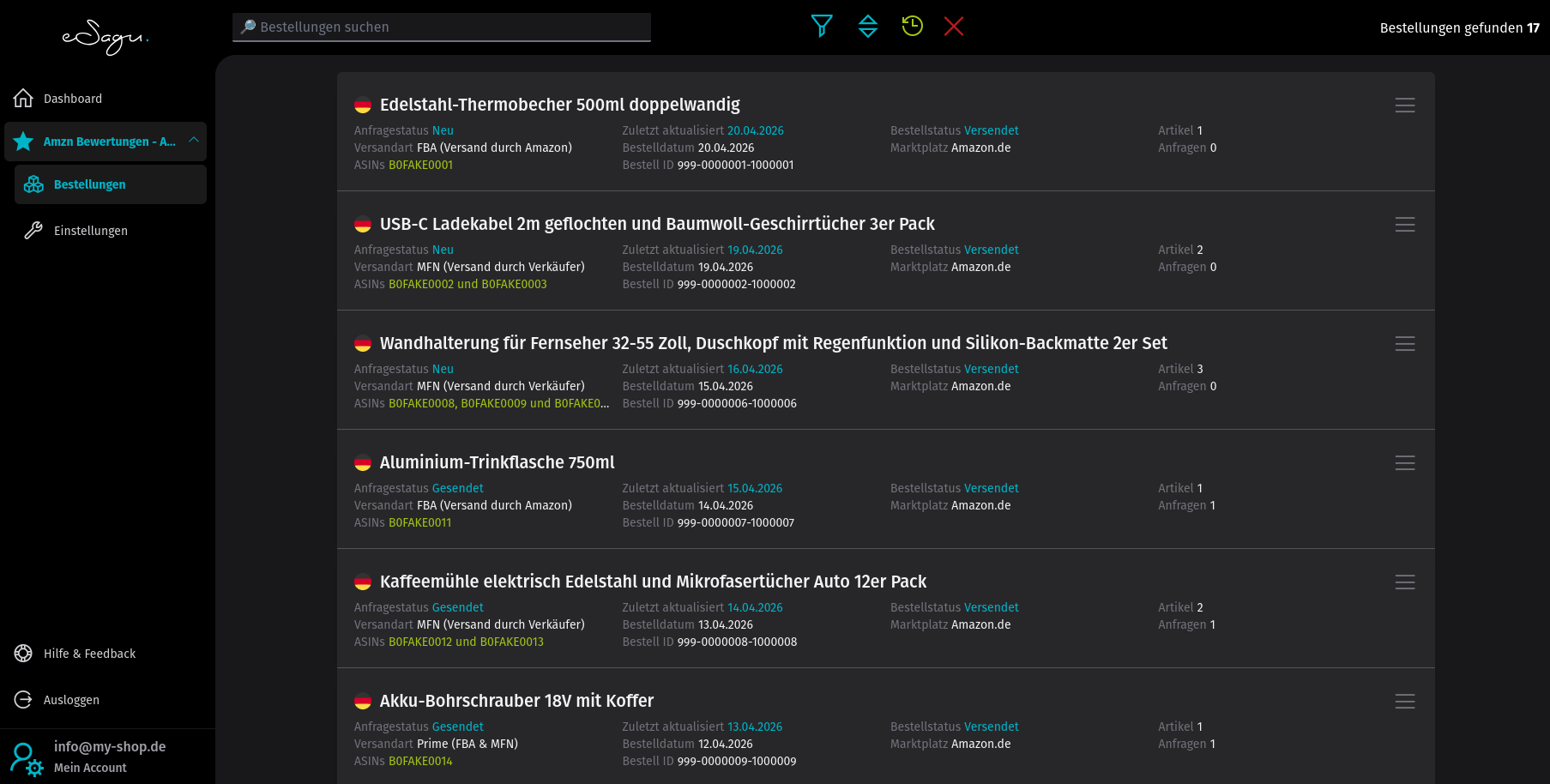
Die Bestellungs-Seite zeigt alle von Amazon abgerufenen Bestellungen des Accounts. Die Anzahl der aktuell durch den Filter angezeigten Bestellungen wird im Kopfbereich ausgewiesen.
Suchfunktion
Mithilfe der Suchfunktion können Sie nach einem oder mehreren Artikeln suchen.
Es besteht die Möglichkeit, die Artikel anhand folgender Punkte zu finden:
- der Bestell ID
- der SKU
- der ASIN
Tipp: Sie können auch Platzhalter wie % oder _ verwenden. Ein Prozentzeichen erlaubt beliebig viele Zeichen zwischen den Begriffen, während ein Unterstrich genau ein Zeichen ersetzt.

Sortieren
Bestellungen können nach Marktplatz, Bestelldatum und Datum der letzten Aktualisierung sortiert werden.

Filtern
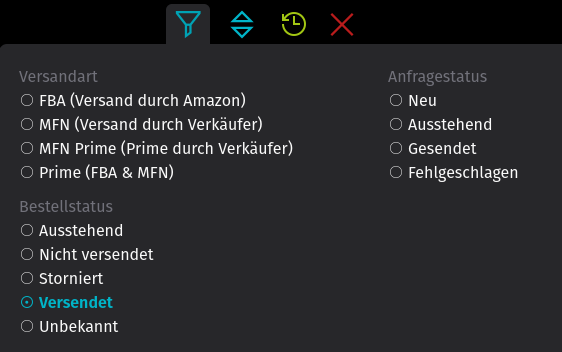
Bestellungen können ebenfalls gefiltert werden.
Suche speichern
Mit der Funktion „Suche speichern" können Sie Ihre am häufigsten verwendeten Suchen im Browser speichern, sodass Sie sie auf verschiedenen Geräten verwenden können. Speichern Sie eine Suche, indem Sie auf die entsprechende Schaltfläche klicken und einen beschreibenden Namen vergeben. Gespeicherte Suchbegriffe werden als Untermenü der Suche angezeigt.

Alle Filter entfernen
Filter zurücksetzen durch Drücken des Kreuz Symbols.

Bestellungs-Übersicht
Jede Bestellung wird allen relevanten Informationen dargestellt.
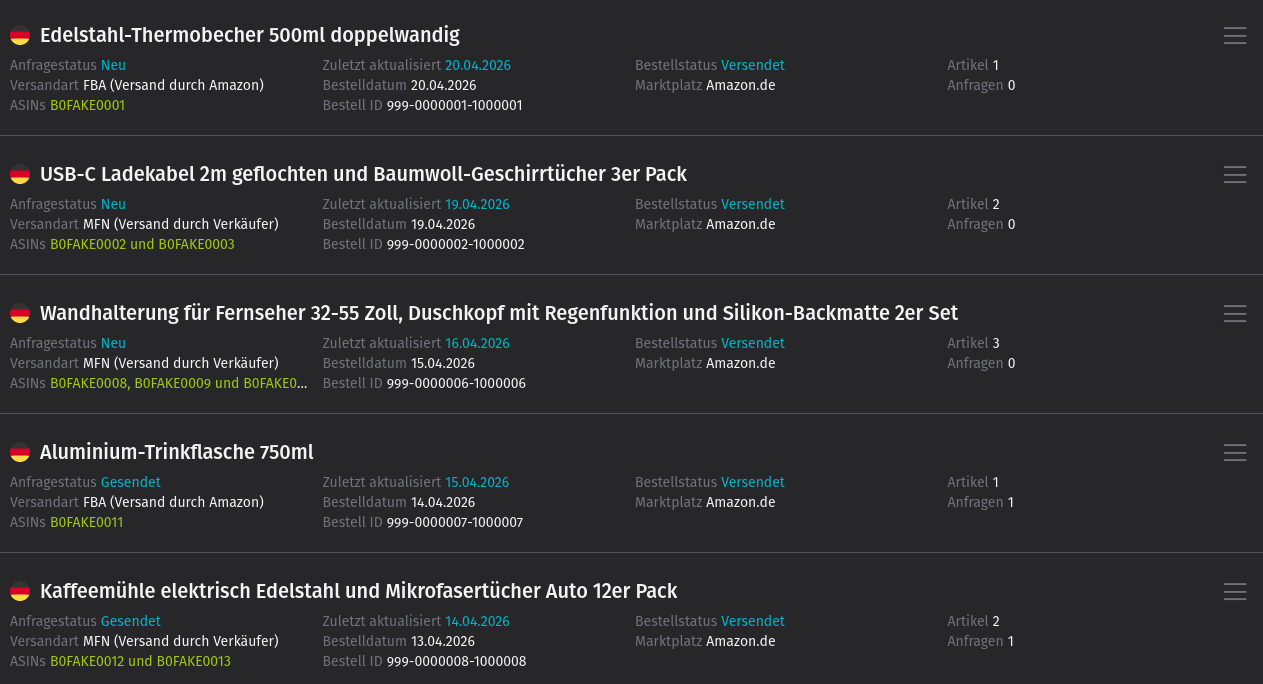
Über das Menü-Symbol rechts an der Bestellung können die Artikel der Bestellung sowie die zugehörigen Bewertungsanfragen eingesehen werden.
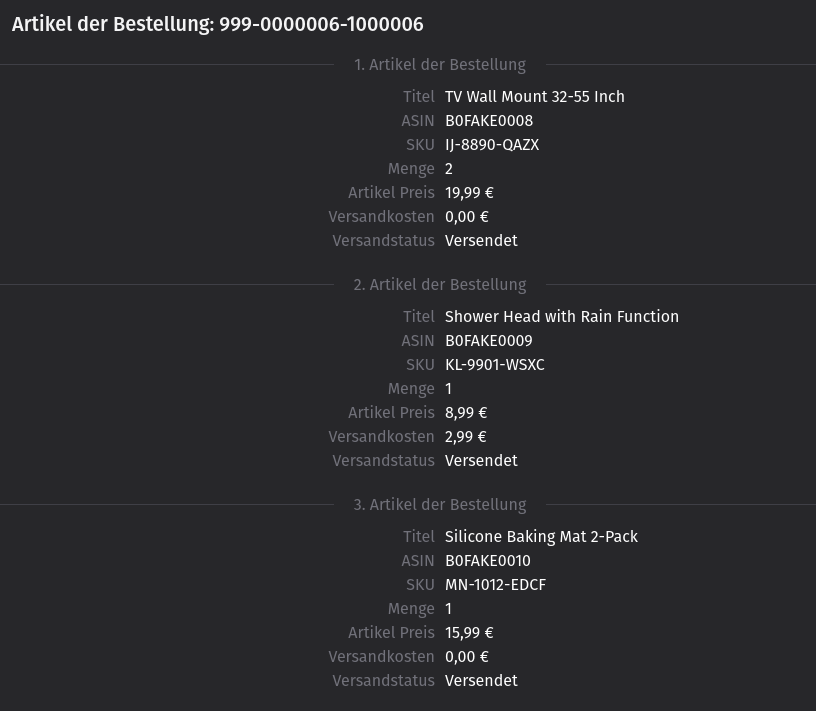
Artikel der Bestellung
Zeigt alle Artikel der Bestellung mit ASIN, SKU, Menge, Artikelpreis, Versandkosten und Versandstatus.
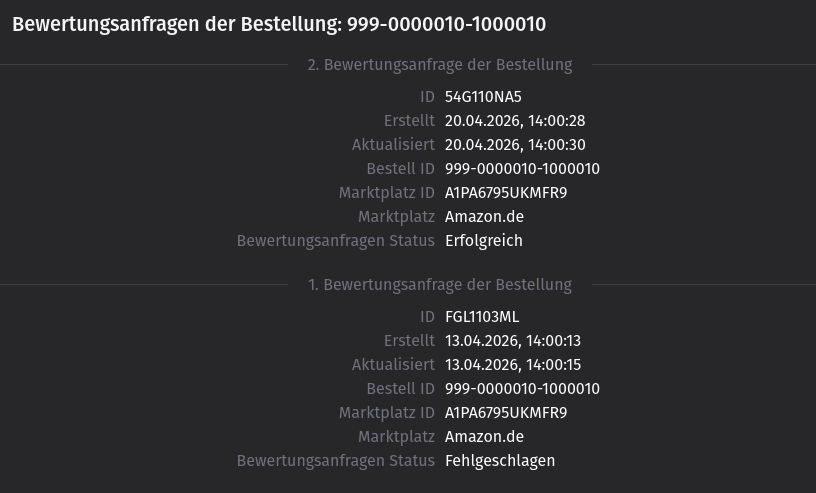
Bewertungsanfragen der Bestellung
Zeigt alle für die Bestellung versendeten Bewertungsanfragen mit ID, Zeitpunkt, Marktplatz und Status. Fehlgeschlagene Anfragen werden hier gekennzeichnet, sodass Sie den Verlauf der Versuche nachvollziehen können.
Einstellungen
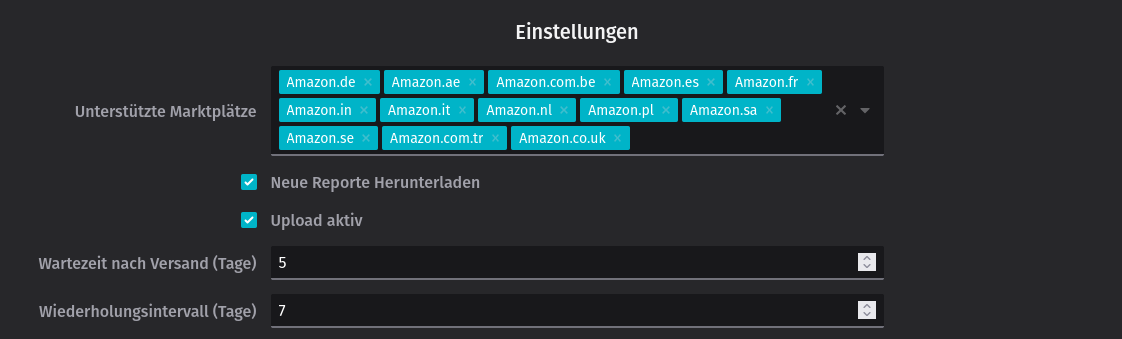
Unterstützte Marktplätze
Wählen Sie die Marktplätze aus, für die Bewertungsanfragen versendet werden sollen. Nur Bestellungen von ausgewählten Marktplätzen werden berücksichtigt.
Neue Reporte Herunterladen
Legt fest, ob neue Bestelldaten automatisch von Amazon abgerufen werden. Ist diese Option deaktiviert, werden keine neuen Bestellungen importiert und das System arbeitet ausschließlich mit bereits vorhandenen Daten.
Upload aktiv
Steuert, ob Bewertungsanfragen tatsächlich an Amazon versendet werden. Bei deaktiviertem Upload werden Bestellungen weiterhin angezeigt, es werden jedoch keine Anfragen ausgelöst.
Wartezeit nach Versand (Tage)
Legt fest, wie viele Tage nach dem Setzen des Bestellstatus auf „versendet" gewartet wird, bevor die Bewertungsanfrage ausgelöst wird. Der Wert muss zwischen 5 und 30 liegen, da Amazon Anfragen nur in diesem Zeitraum erlaubt.
Wiederholungsintervall (Tage)
Legt fest, nach welchem Zeitraum ein fehlgeschlagener Versandversuch erneut durchgeführt wird. Wiederholungen erfolgen ausschließlich innerhalb des von Amazon erlaubten Zeitrahmens und nur, solange noch keine erfolgreiche Anfrage für die Bestellung versendet wurde.